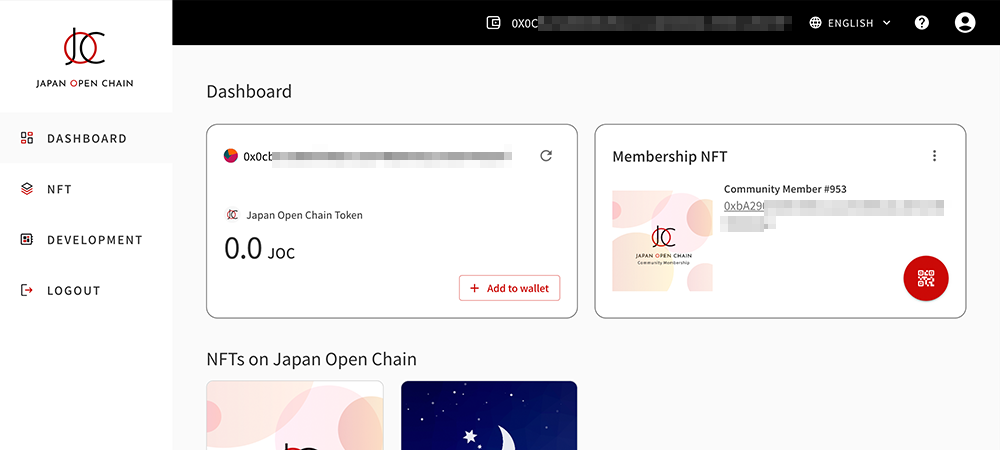
Come utilizzare il cruscotto JOC
Il cruscotto JOC utilizza un portafoglio Ethereum per l'accesso. Non è necessario utilizzare un'e-mail o una password comunemente usate nelle applicazioni web. Nel caso in cui desideri registrarti come membro della comunità Japan Open Chain, ti chiediamo di inserire la tua e-mail come mezzo di contatto per ricevere informazioni aggiornate.
Installazione del portafoglio Ethereum
Per utilizzare il cruscotto JOC, è necessario un portafoglio Ethereum. Un portafoglio Ethereum è un'applicazione per gestire il tuo account Ethereum. Utilizzando un portafoglio, puoi controllare i saldi dei token compatibili con Ethereum e scambiarli. Metamask è attualmente uno dei portafogli Ethereum più conosciuti.
Se possiedi già un portafoglio Ethereum come Metamask
Puoi connetterti al cruscotto JOC utilizzando il tuo portafoglio esistente. Consulta la sezione Accesso.
Se non possiedi ancora un portafoglio Ethereum (PC o tablet)
Consigliamo il G.U.Wallet, fornito da G.U. Technologies, un Validatore di Japan Open Chain. Consulta questi materiali per il metodo di installazione.
Per utilizzare G.U.Wallet, è necessario Google Chrome. Se non utilizzi Google Chrome, per favore installa prima Google Chrome.
Se non possiedi ancora un portafoglio Ethereum (smartphone)
Consigliamo il browser mobile Lunascape, fornito da G.U. Technologies, un Validatore di Japan Open Chain.
Dopo l'installazione, configura il portafoglio. Consulta questi materiali per la procedura di configurazione.
Accesso
-
Accedi al cruscotto JOC tramite il browser in cui hai installato il portafoglio Ethereum.
-
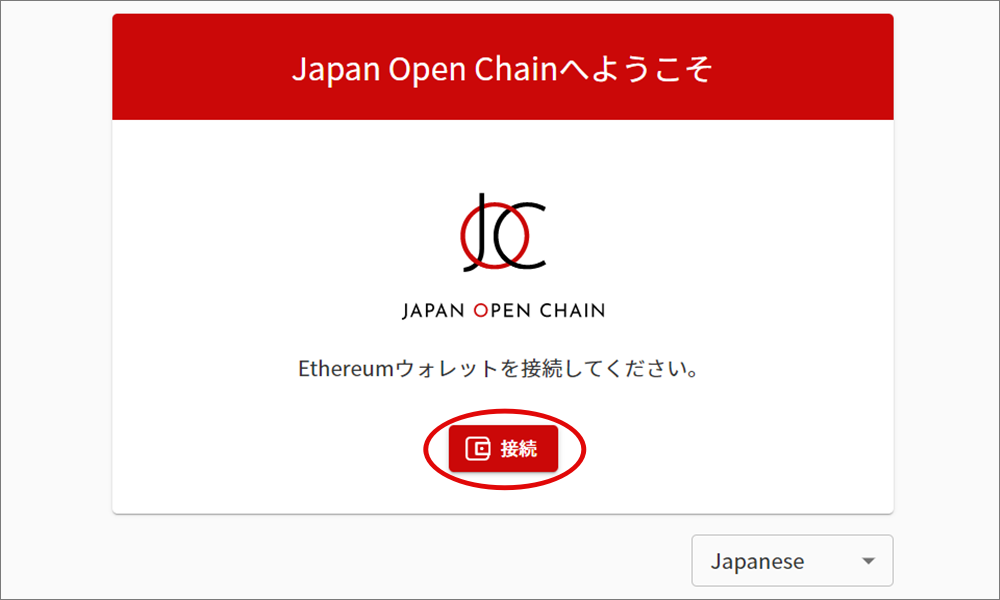
Clicca sul pulsante "Connetti".
-
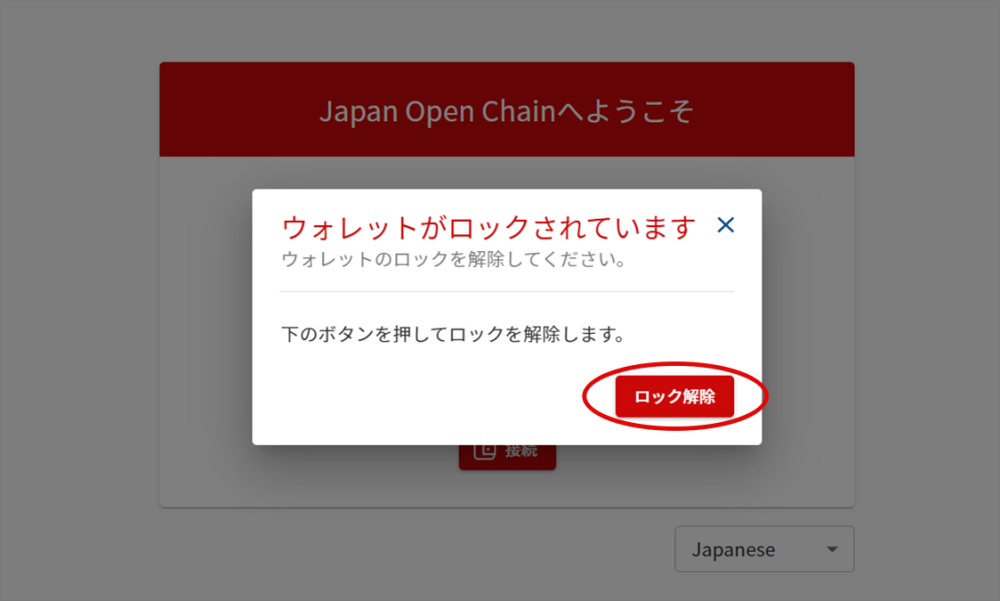
Se viene visualizzata la finestra di dialogo del blocco del portafoglio, inserisci la password e clicca sul pulsante "Sblocca".
-
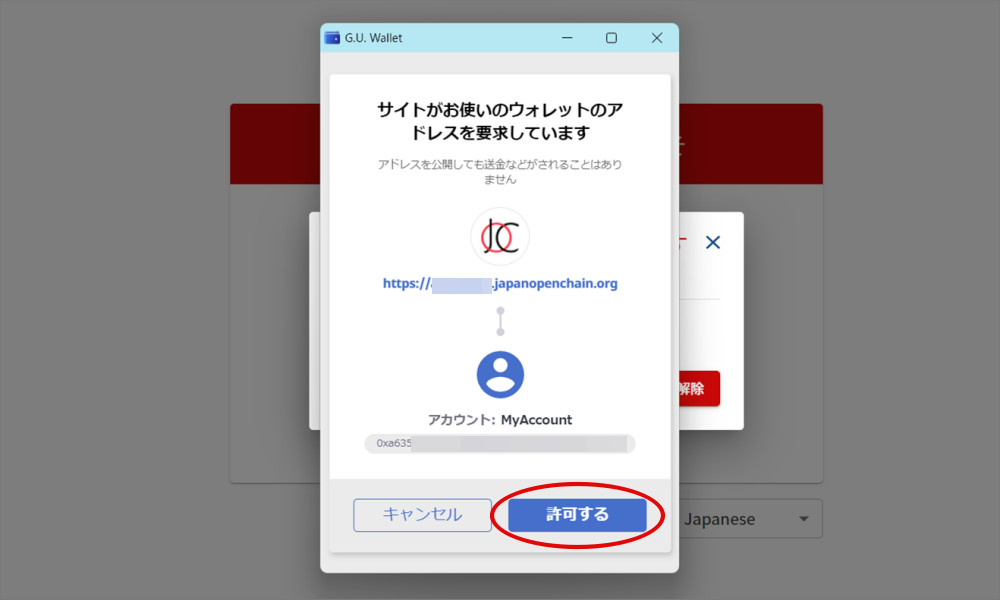
Se appare la finestra di dialogo della white list, clicca sul pulsante "Consenti".
-
Quando viene visualizzata la finestra di dialogo per l'accesso, clicca sul pulsante "OK".
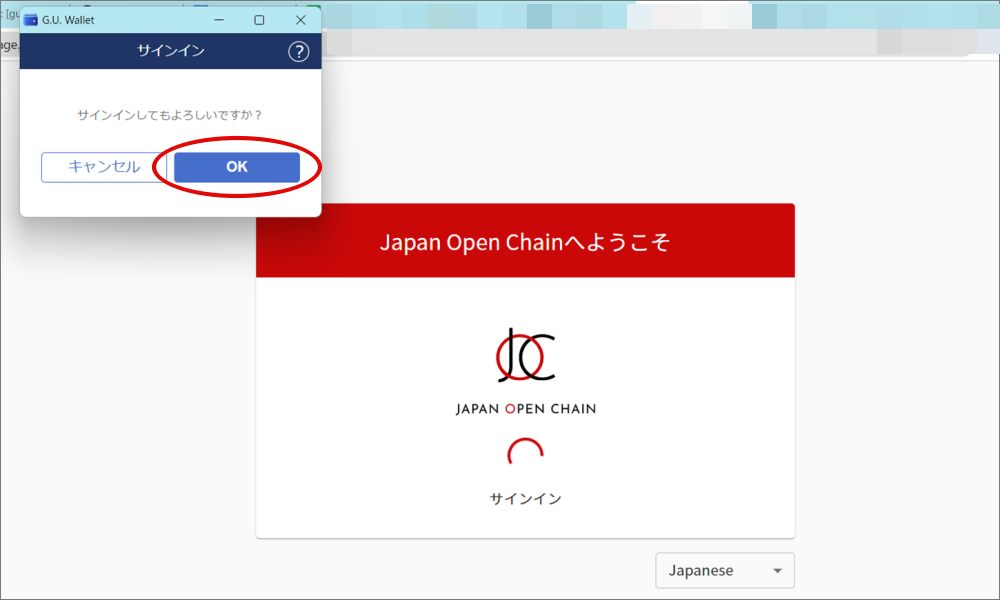
-
Una volta completata l'autenticazione, verrà visualizzato il cruscotto.