Conexión de nodos a JOC
Este documento describe los pasos para configurar un nodo Geth en el entorno del usuario y conectarse tanto a la Mainnet como a la Testnet de Japan Open Chain. Si prefieres utilizar RPC Endpoints para conectar dApps, consulta aquí.
- Mainnet
- Testnet
Conectar un nodo a JOC Mainnet
El proceso de conexión es el siguiente:
- 1. Instalación de Geth
- 2. Configuración inicial
- 3. Inicialización de Geth
- 4. Sincronización
- 5. Verificación
1. Instalación de Geth
Instala Geth en el PC de origen. (Verificado hasta Geth ver1.13.5)
https://geth.ethereum.org/docs/getting-started/installing-geth
2. Configuración inicial
Crea un directorio de datos en el directorio de tu elección. Aquí le llamaremos "data".
$ mkdir data
Dentro del directorio "data" creado, escribe la información del bloque en un archivo "genesis.json".
$ sudo vi data/genesis.json
El contenido de genesis.json se proporciona en un archivo separado.
3. Inicialización de Geth
Inicializa Geth especificando el archivo genesis.json creado, ejecutando el siguiente comando.
$ geth init --datadir data data/genesis.json
4. Sincronización
Sincronízate con el nodo de destino. Si te vas a conectar al nodo-1, ejecuta el siguiente comando.
$ geth --datadir data --networkid=81 --bootnodes="enode://c387e2b4e5231022ef30144c41fbd883139e9b5f1f4649c3d51c1611adbfaeadfd050c1bd9ac02eec6fa4c234b49a77fb5fb54f739c06d431eabfd981edc51f2@13.56.117.179:30303" --http --http.api="clique,personal,eth,net,web3,miner,admin" --http.corsdomain="*" --http.addr="0.0.0.0" --http.port=8546 --snapshot=false --syncmode="full"
Los parámetros de la mainnet son los siguientes:
| Nodo | Network ID | enode |
|---|---|---|
| bootnode-1 | 81 | enode://c387e2b4e5231022ef30144c41fbd883139e9b5f1f4649c3d51c1611adbfaeadfd050c1bd9ac02eec6fa4c234b49a77fb5fb54f739c06d431eabfd981edc51f2@13.56.117.179:30303 |
| bootnode-2 | 81 | enode://db803c26db9dac21e58452646a785b94a466eebffd6038621f78de92ccc6141fcb297650c290487375ab32a6dbc693d5dab49dba9785450002c68944ab0435a2@54.241.98.152:30303 |
5. Verificación
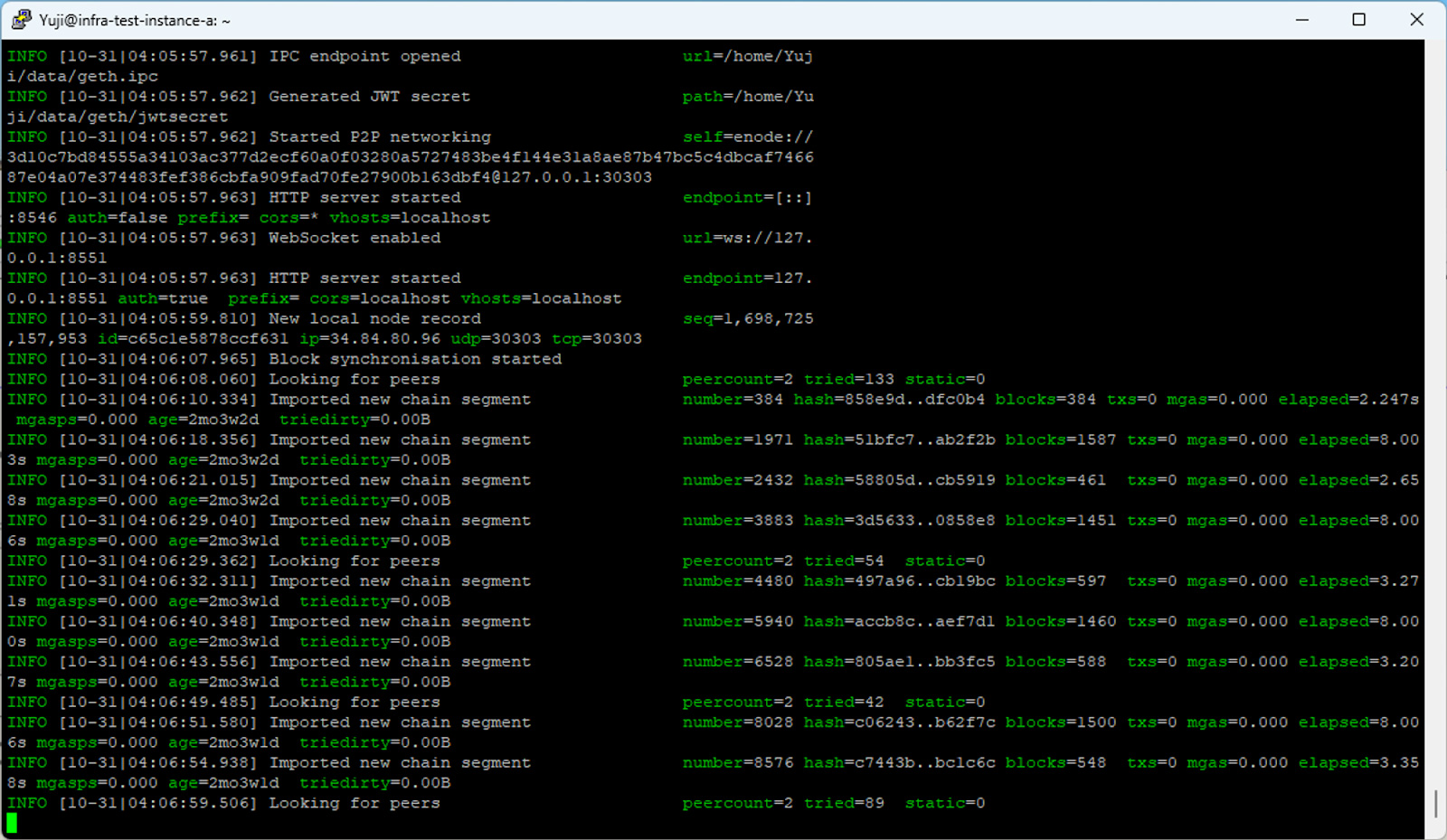
La sincronización puede verificarse como se muestra a continuación. Si el mensaje "Looking for peers" continúa, significa que la conexión no se ha realizado correctamente, por lo que debes verificar el comando de sincronización y el entorno de red.
Conectar un nodo a JOC Testnet
El proceso de conexión es el siguiente:
- 1. Instalación de Geth
- 2. Configuración inicial
- 3. Inicialización de Geth
- 4. Sincronización
- 5. Verificación
1. Instalación de Geth
Instala Geth en el PC de origen. (Verificado hasta Geth ver1.13.5) https://geth.ethereum.org/docs/getting-started/installing-geth
2. Configuración inicial
Crea un directorio de datos en el directorio de tu elección. Aquí le llamaremos "data".
$ mkdir data
Dentro del directorio "data" creado, escribe la información del bloque en un archivo "genesis.json".
$ sudo vi data/genesis.json
El contenido de genesis.json se proporciona en un archivo separado.
3. Inicialización de Geth
Inicializa Geth especificando el archivo genesis.json creado, ejecutando el siguiente comando.
$ geth init --datadir data data/genesis.json
4. Sincronización
Sincronízate con el nodo de destino. Si te vas a conectar al nodo-1, ejecuta el siguiente comando.
$ geth --datadir data --networkid=361257328 --bootnodes="enode://f964f94067a851758a3f308831602ca05a374a8a5dcba8ec5f78cde5d31dc809fc0115a84a785bbd1c8024a46d16eee732f4b681cc36cf323e8fab933f92849a@54.248.244.225:30303" --http --http.api="clique,personal,eth,net,web3,miner,admin" --http.corsdomain="*" --http.addr="0.0.0.0" --http.port=8546 --snapshot=false --syncmode="full"
Los parámetros de la testnet son los siguientes:
As of December 10, 2025, the operation of the previous BootNodes (test-node-1, test-node-2) has ended. Please use the new BootNodes below.
| Nodo | Network ID | enode |
|---|---|---|
| test-node-1 | 361257328 | enode://f964f94067a851758a3f308831602ca05a374a8a5dcba8ec5f78cde5d31dc809fc0115a84a785bbd1c8024a46d16eee732f4b681cc36cf323e8fab933f92849a@54.248.244.225:30303 |
| test-node-2 | 361257328 | enode://c68340e7daac1eecc3cdfbfc7c68a80ebf91dbc7f63413dae39b75b2738e63965033cefe452f0b50d8f1d2c5df74eba9905e85c223dda9bc0040fb1c06f35dc5@13.158.174.185:30303 |
5. Verificación
La sincronización puede verificarse como se muestra a continuación. Si el mensaje "Looking for peers" continúa, significa que la conexión no se ha realizado correctamente, por lo que debes verificar el comando de sincronización y el entorno de red.